Mengelola workspace · 07
Domain & penerusan email
Sambungkan domain atau subdomain yang ada di akun Cloudflare-mu ke project mana pun, tanpa mengatur DNS manual. Kamu juga bisa meneruskan email dari domain itu ke inbox yang sudah kamu punya.
-
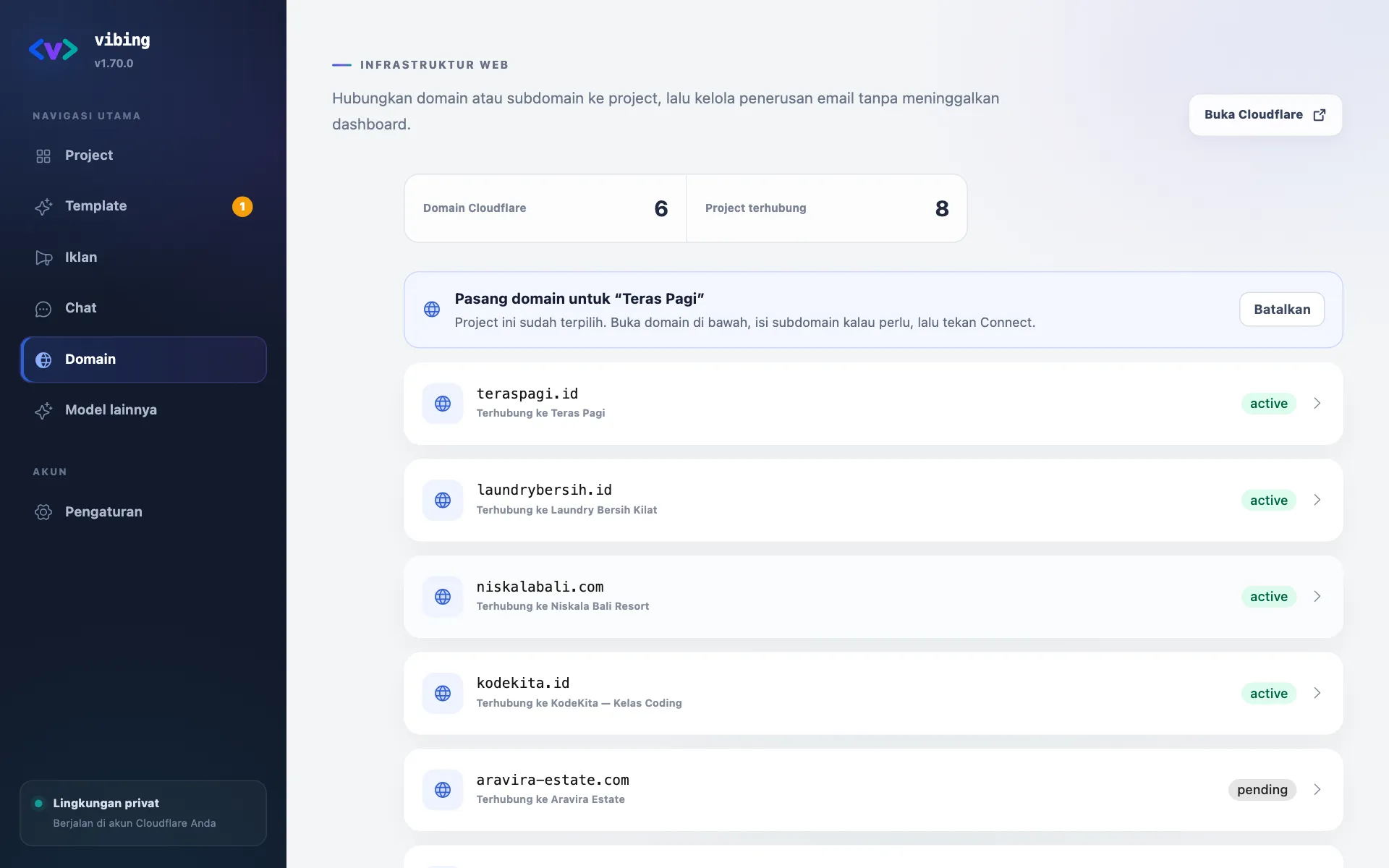
Dari kartu project, klik “Ubah domain”
Kamu dibawa ke halaman Domain dengan pesan Pasang domain untuk “nama project”. Bisa juga langsung buka menu Domain di sidebar.
-
Sambungkan domain atau subdomain
Klik domainnya, buka tab Koneksi project. Isi subdomain (kosongkan untuk domain utama), pilih project, lalu klik Connect. Semua koneksi domain itu tampil di tabel di bawahnya, lengkap dengan tombol Disconnect.
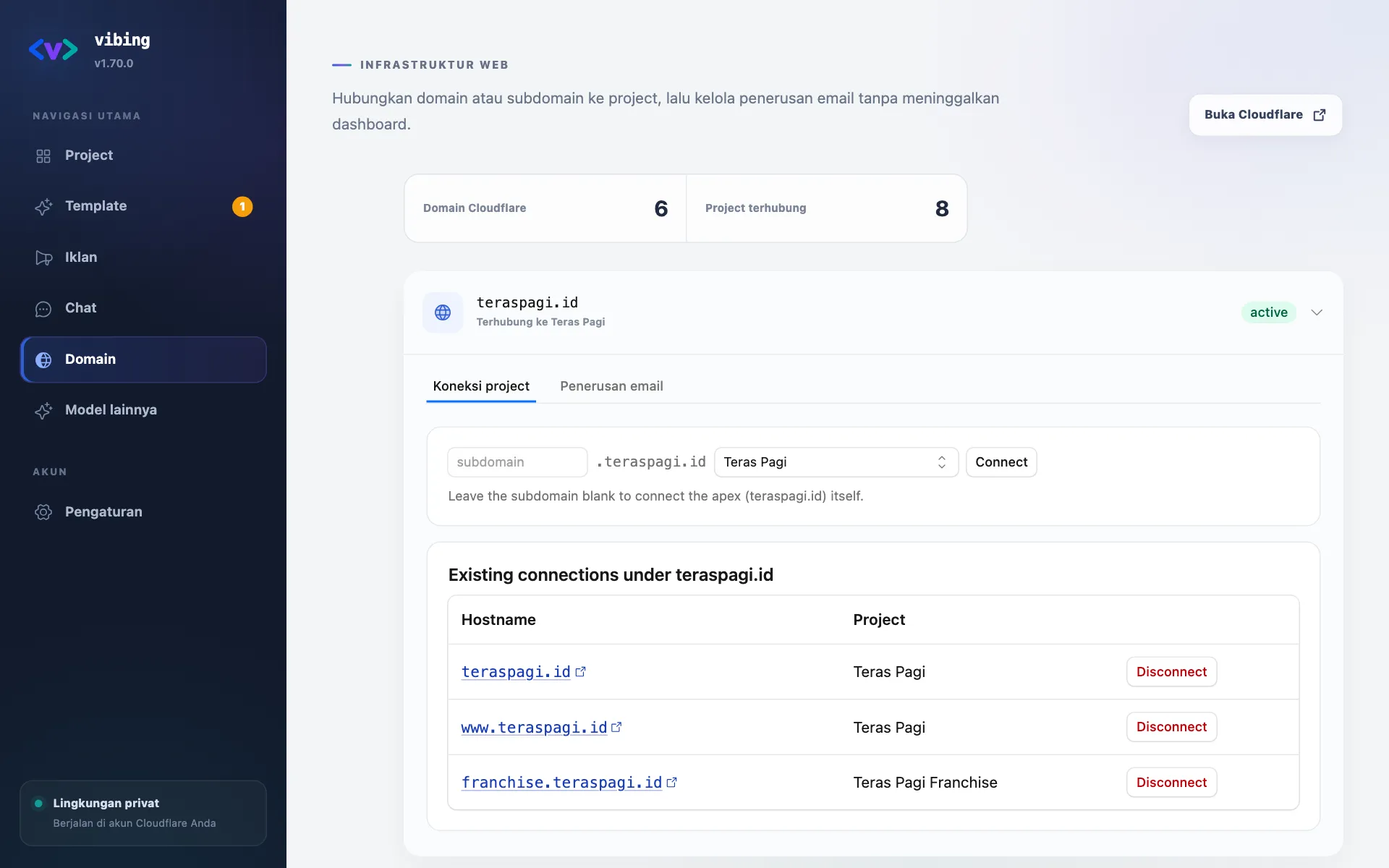 Domain baru biasanya aktif dalam satu-dua menit. Status sudah active tapi browser masih error? Browser-mu menyimpan jawaban lama sampai 30 menit, tunggu sebentar atau buka di jendela private.
 -
Teruskan email ke inbox-mu
Buka tab Penerusan email. Di Destination inboxes, tambahkan alamat yang sudah kamu punya (Gmail, dll.) lalu verifikasi lewat email konfirmasi. Di Forwarding rules, buat aturan seperti
halo@domainmu.id→ inbox yang sudah terverifikasi.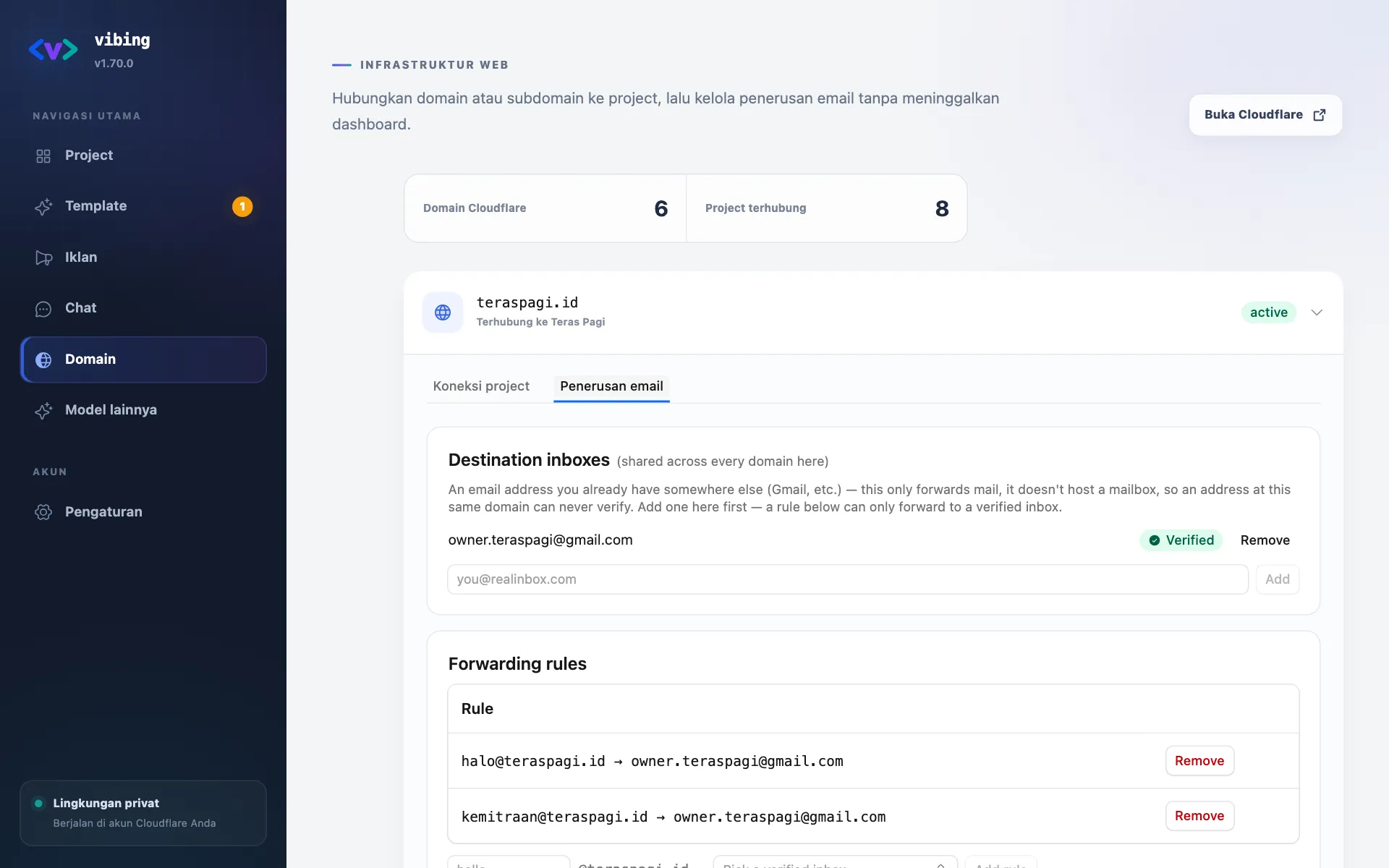 Fitur ini hanya meneruskan email, bukan membuat kotak masuk baru, jadi alamat di domain yang sama tidak bisa dipakai sebagai tujuan.
 -
Ganti alamat bawaan
Ubah subdomain di kartu project mengganti alamat
…workers.devbawaannya, termasuk untuk project dari template.
Ada langkah yang tidak sesuai dengan layarmu? Kabari kami di support@aicustomly.com.